Domain kcnv.de kaufen?
Wir ziehen mit dem Projekt
kcnv.de um.
Sind Sie am Kauf der Domain
kcnv.de interessiert?
domain@kv-gmbh.de · 0541-91531010
Domain kcnv.de kaufen?
Wie kann ich eine externe Webcam anstelle der internen Webcam verwenden?
Um eine externe Webcam anstelle der internen Webcam zu verwenden, müssen Sie die Treiber und die Software der externen Webcam auf Ihrem Computer installieren. Schließen Sie dann die externe Webcam an einen USB-Anschluss an und öffnen Sie die Webcam-Software. In den Einstellungen der Webcam-Software können Sie auswählen, welche Kamera verwendet werden soll, und die externe Webcam auswählen. **
Kann man eine externe Webcam am Laptop nutzen?
Ja, es ist möglich, eine externe Webcam an einem Laptop zu nutzen. Dafür muss die Webcam einfach über einen USB-Anschluss mit dem Laptop verbunden werden. Anschließend kann die Webcam in den Einstellungen des Betriebssystems ausgewählt und verwendet werden. **

Ähnliche Suchbegriffe für Externe Webcam
Top-Angebote
Produkte zum Begriff Externe Webcam:
-
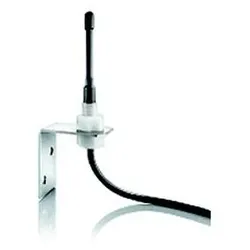
Somfy Externe Antenne 9013953Geeignet für Dimmer=neinGeeignet für Pulsdrücker=neinGeeignet für Rollladenschalter=neinGeeignet für Jalousieschalter=neinGeeignet für Jalousie-/Rollladenschalter=neinGeeignet für Schalter=neinIm Gehäuse=neinIm Röhrensockelgehäuse=neinAls Modul/Platine=neinStromversorgung=sonstigeTast-Betrieb=neinSchalt-Betrieb=neinMit Funkhandsender=neinMit Funkcodiergerät=neinMit Funktaster=neinWerkstoff=sonstigeWerkstoffgüte=sonstigeHalogenfrei=neinOberflächenschutz=sonstigeBefestigungsart=Befestigung mit SchraubeFarbe=sonstigeTransparent=neinFunkfrequenz=870 MHzRollingcode-System=neinKompatibel mit Apple HomeKit=neinKompatibel mit Google Assistant=neinKompatibel mit Amazon Alexa=neinIFTTT-Unterstützung verfügbar=nein55,99 €*Versand: 5,99 €Sichere Weiterleitung zum Anbieter


-
Warum wird meine externe Webcam nicht erkannt? Kann mir jemand helfen?
Es gibt mehrere mögliche Gründe, warum deine externe Webcam nicht erkannt wird. Es könnte sein, dass die Treiber nicht korrekt installiert sind oder veraltet sind. Überprüfe auch, ob die Webcam ordnungsgemäß angeschlossen ist und ob sie mit deinem Betriebssystem kompatibel ist. Wenn das Problem weiterhin besteht, könnte es auch ein Hardwareproblem sein und du solltest dich an den Hersteller der Webcam wenden. **
-
Wie schließe ich eine externe Webcam, wie die Astrocam, an ein Android-Tablet an?
Um eine externe Webcam wie die Astrocam an ein Android-Tablet anzuschließen, benötigst du einen USB-OTG-Adapter. Verbinde die Webcam mit dem Adapter und stecke den Adapter dann in den USB-Anschluss deines Tablets. Du musst möglicherweise auch eine App herunterladen, um die Webcam zu verwenden. **
-
Hat jemand eine Idee, warum die integrierte Kamera meines Laptops unter Windows 10 nicht funktioniert, wenn ich eine externe Webcam anschließe?
Es könnte sein, dass die externe Webcam als Standardkamera eingestellt ist und daher die integrierte Kamera deaktiviert wird. Überprüfen Sie die Einstellungen für die Kamera in den Windows 10-Einstellungen und stellen Sie sicher, dass die integrierte Kamera als Standardkamera ausgewählt ist. Wenn das nicht funktioniert, könnte es auch ein Treiberproblem sein. Stellen Sie sicher, dass Sie die neuesten Treiber für Ihre Kamera installiert haben. **
-
Wie kann ich eine Webcam als Standard-Webcam einstellen?
Um eine Webcam als Standard-Webcam einzustellen, musst du zuerst sicherstellen, dass die Webcam korrekt an deinen Computer angeschlossen ist. Dann öffne die Einstellungen deiner Videoanruf- oder Videokonferenz-Software und wähle dort die Webcam aus, die du als Standard verwenden möchtest. In den meisten Fällen kannst du dies unter den Einstellungen für Video oder Kamera tun. **

Was passiert mit der Webcam, wenn die Beleuchtung zu schwach ist?
Wenn die Beleuchtung zu schwach ist, kann die Webcam möglicherweise kein klares Bild erfassen. Das Bild kann dunkel, verschwommen oder pixelig sein. In einigen Fällen kann die Webcam möglicherweise überhaupt kein Bild erfassen. **
Wie Webcam einschalten?
Um deine Webcam einzuschalten, musst du zuerst sicherstellen, dass sie ordnungsgemäß an deinen Computer angeschlossen ist. Danach öffne die Einstellungen deines Computers und suche nach den Kameraeinstellungen. Dort kannst du die Webcam aktivieren und möglicherweise auch die Einstellungen anpassen. Vergewissere dich, dass keine anderen Programme die Kamera bereits verwenden, da dies zu Konflikten führen kann. Wenn du immer noch Probleme hast, die Webcam einzuschalten, überprüfe die Treiber deiner Kamera und aktualisiere sie gegebenenfalls. **
Top-Angebote
Produkte zum Begriff Externe Webcam:
-
OWC Mercury Elite Pro Externe Festplatte (2 TB), Externe Festplatte, SilberHohe Leistung Next-Gen Hochgeschwindigkeits-Chipsätze in Kombination mit den schnellsten verfügbaren SATA-Laufwerksmechanismen ermöglichen es den Mercury Elite Pro Lösungen, die schnellsten Übertragungsraten für Einzel-Laufwerke von bis zu 300 Megabyte pro Sekunde zu liefern. Hohe Zuverlässigkeit Ein erstklassiges Design und die besten Komponenten gewährleisten, dass die Mercury Elite Pro Serie für die Ewigkeit gebaut ist. Die enthaltene 3-jährige OWC Solution Limited Warranty unterstützt dies. Hohe Portabilität Das kompakte und stossfeste Design der Mercury Elite Pro Serie macht sie mobil. Darüber hinaus bietet die Mercury Elite Pro einen USB 3.0-Anschluss (abwärtskompatibel mit USB 2.0/1.1), zwei FireWire 800 (1394B) und einen eSATA-Anschluss für einfaches Plug and Play auf nahezu jedem System. Sogar die Kabel sind enthalten. Stil Entwickelt, um jedes System des Benutzers zu ergänzen, wurde die Mercury Elite Pro mit dem Mac Pro-System als Ausgangspunkt entworfen. Wie die Bilder zeigen, ist es eine hervorragende Speicherlösung für jeden Computer.792,32 €*Versand: 0,00 €Sichere Weiterleitung zum Anbieter
-
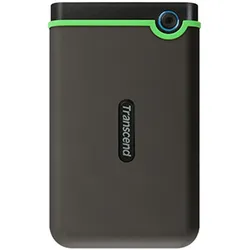
Transcend Externe Festplatte HDD (2 TB), Externe Festplatte, Grün, Schwarz, GrauTranscend StoreJet 25M3C - Robust trifft USB Typ-C Die robuste externe Festplatte StoreJet 25M3C von Transcend kombiniert höchste Stossfestigkeit mit der USB 3.1 Gen 1-Schnittstelle sowie einem USB Typ-C Anschluss und ermöglicht neben ultraschneller Datenübertragung einen starken Schutz vor Sturzschäden. Durch die mitgelieferten USB Typ-C auf Typ-C sowie Typ-C auf Typ-A Kabel kann die Festplatte maximal flexibel eingesetzt werden. Die externe Festplatte StoreJet 25M3C wird mit einem USB Typ-C Anschluss für noch einfachere Bedienung geliefert. Sie ist in beide Richtungen verdrehsicher und kompatibel mit PC-Geräten der nächsten Generation, die über USB Typ-C-Anschlüsse verfügen. Die StoreJet 25M3C ist mit der USB 3.1 Gen 1 Schnittstelle mit Unterstützung von UASP (USB Attached SCSI Protocol) ausgestattet und bietet schnelle Übertragungsraten von bis zu 5 Gbit/s. Die StoreJet 25M3C verfügt über ein dreistufiges Anti-Schock-System, um die auf der Festplatte gespeicherten Daten umfassend zu schützen. Das dreistufige Schutzsystem besteht aus einer rutschfesten Ummantelung aus Silikon-Gummi, einem internen Stossdämpfer sowie einem robusten Hartschalen-Gehäuse. Die StoreJet 25M3C ist mit einer One-Touch Auto Backup Taste ausgestattet, die Ihre Daten mit nur einem Tastendruck sofort sichert. Mit der Taste können Sie die zuvor abgemeldete Festplatte auch wieder mit Ihrem PC verbinden, ohne dass Sie das Kabel ziehen und anschliessend wieder einstecken müssen.205,68 €*Versand: 0,00 €Sichere Weiterleitung zum Anbieter
-
Somfy Externe Antenne 9013953Geeignet für Dimmer=neinGeeignet für Pulsdrücker=neinGeeignet für Rollladenschalter=neinGeeignet für Jalousieschalter=neinGeeignet für Jalousie-/Rollladenschalter=neinGeeignet für Schalter=neinIm Gehäuse=neinIm Röhrensockelgehäuse=neinAls Modul/Platine=neinStromversorgung=sonstigeTast-Betrieb=neinSchalt-Betrieb=neinMit Funkhandsender=neinMit Funkcodiergerät=neinMit Funktaster=neinWerkstoff=sonstigeWerkstoffgüte=sonstigeHalogenfrei=neinOberflächenschutz=sonstigeBefestigungsart=Befestigung mit SchraubeFarbe=sonstigeTransparent=neinFunkfrequenz=870 MHzRollingcode-System=neinKompatibel mit Apple HomeKit=neinKompatibel mit Google Assistant=neinKompatibel mit Amazon Alexa=neinIFTTT-Unterstützung verfügbar=nein55,99 €*Versand: 5,99 €Sichere Weiterleitung zum Anbieter
-
Wie kann ich eine externe Webcam anstelle der internen Webcam verwenden?
Um eine externe Webcam anstelle der internen Webcam zu verwenden, müssen Sie die Treiber und die Software der externen Webcam auf Ihrem Computer installieren. Schließen Sie dann die externe Webcam an einen USB-Anschluss an und öffnen Sie die Webcam-Software. In den Einstellungen der Webcam-Software können Sie auswählen, welche Kamera verwendet werden soll, und die externe Webcam auswählen. **
-
Kann man eine externe Webcam am Laptop nutzen?
Ja, es ist möglich, eine externe Webcam an einem Laptop zu nutzen. Dafür muss die Webcam einfach über einen USB-Anschluss mit dem Laptop verbunden werden. Anschließend kann die Webcam in den Einstellungen des Betriebssystems ausgewählt und verwendet werden. **
-
Warum wird meine externe Webcam nicht erkannt? Kann mir jemand helfen?
Es gibt mehrere mögliche Gründe, warum deine externe Webcam nicht erkannt wird. Es könnte sein, dass die Treiber nicht korrekt installiert sind oder veraltet sind. Überprüfe auch, ob die Webcam ordnungsgemäß angeschlossen ist und ob sie mit deinem Betriebssystem kompatibel ist. Wenn das Problem weiterhin besteht, könnte es auch ein Hardwareproblem sein und du solltest dich an den Hersteller der Webcam wenden. **
-
Wie schließe ich eine externe Webcam, wie die Astrocam, an ein Android-Tablet an?
Um eine externe Webcam wie die Astrocam an ein Android-Tablet anzuschließen, benötigst du einen USB-OTG-Adapter. Verbinde die Webcam mit dem Adapter und stecke den Adapter dann in den USB-Anschluss deines Tablets. Du musst möglicherweise auch eine App herunterladen, um die Webcam zu verwenden. **
Ähnliche Suchbegriffe für Externe Webcam
-
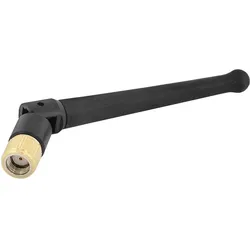
Ixxat Antenne Externe, NetzwerkantenneDie Stabantenne ist ein hochwertiges und vielseitiges Zubehör, das speziell für die Verbesserung Ihrer drahtlosen Kommunikation entwickelt wurde. Sie wird unter anderem für den Ixxat CANblue II oder den Ixxat Antennenfuss verwendet. Ausgestattet mit einem 1/2-Wellen-Koaxial-Dipol unterstützt die Ixxat Stabantenne eine zuverlässigere drahtlose Datenkommunikation mit weniger Unterbrechungen. Mithilfe des um 90° schwenkbaren Kniehebels und der Kupplung wird eine 360°-Drehung ermöglicht, um die Antenne optimal positionieren zu können und das bestmögliche Signal zu erhalten. Sie ist einfach zu installieren, schnell einsatzbereit und dank ihrer hochwertigen Verarbeitung für eine langlebige Nutzung konzipiert. Mit der Ixxat Stabantenne können Sie die Leistung Ihrer drahtlosen Kommunikation maximieren und so die Effizienz und Zuverlässigkeit Ihrer Systeme verbessern. Es ist ein unverzichtbares Werkzeug für jeden, der auf eine stabile und zuverlässige drahtlose Kommunikation angewiesen ist.88,94 €*Versand: 0,00 €Sichere Weiterleitung zum Anbieter
-
Hat jemand eine Idee, warum die integrierte Kamera meines Laptops unter Windows 10 nicht funktioniert, wenn ich eine externe Webcam anschließe?
Es könnte sein, dass die externe Webcam als Standardkamera eingestellt ist und daher die integrierte Kamera deaktiviert wird. Überprüfen Sie die Einstellungen für die Kamera in den Windows 10-Einstellungen und stellen Sie sicher, dass die integrierte Kamera als Standardkamera ausgewählt ist. Wenn das nicht funktioniert, könnte es auch ein Treiberproblem sein. Stellen Sie sicher, dass Sie die neuesten Treiber für Ihre Kamera installiert haben. **
-
Wie kann ich eine Webcam als Standard-Webcam einstellen?
Um eine Webcam als Standard-Webcam einzustellen, musst du zuerst sicherstellen, dass die Webcam korrekt an deinen Computer angeschlossen ist. Dann öffne die Einstellungen deiner Videoanruf- oder Videokonferenz-Software und wähle dort die Webcam aus, die du als Standard verwenden möchtest. In den meisten Fällen kannst du dies unter den Einstellungen für Video oder Kamera tun. **
-
Was passiert mit der Webcam, wenn die Beleuchtung zu schwach ist?
Wenn die Beleuchtung zu schwach ist, kann die Webcam möglicherweise kein klares Bild erfassen. Das Bild kann dunkel, verschwommen oder pixelig sein. In einigen Fällen kann die Webcam möglicherweise überhaupt kein Bild erfassen. **
-
Wie Webcam einschalten?
Um deine Webcam einzuschalten, musst du zuerst sicherstellen, dass sie ordnungsgemäß an deinen Computer angeschlossen ist. Danach öffne die Einstellungen deines Computers und suche nach den Kameraeinstellungen. Dort kannst du die Webcam aktivieren und möglicherweise auch die Einstellungen anpassen. Vergewissere dich, dass keine anderen Programme die Kamera bereits verwenden, da dies zu Konflikten führen kann. Wenn du immer noch Probleme hast, die Webcam einzuschalten, überprüfe die Treiber deiner Kamera und aktualisiere sie gegebenenfalls. **
* Alle Preise verstehen sich inklusive der gesetzlichen Mehrwertsteuer und ggf. zuzüglich Versandkosten. Die Angebotsinformationen basieren auf den Angaben des jeweiligen Shops und werden über automatisierte Prozesse aktualisiert. Eine Aktualisierung in Echtzeit findet nicht statt, so dass es im Einzelfall zu Abweichungen kommen kann. ** Hinweis: Teile dieses Inhalts wurden von KI erstellt.